1Wat is Verbes?
Verbes is een app om Franse werkwoorden te leren vervoegen. Je oefent in korte reeksen van 10, 20 of 30 vragen. Na elke vraag zie je meteen of je antwoord juist is, en de app onthoudt welke werkwoorden en tijden je moeilijk vindt.
Leerkrachten kunnen een klas maken. Ze zien dan wat hun leerlingen oefenen en welke vormen vaak mis gaan.
Verbes werkt in de browser op een gsm, tablet of computer. Je kunt de app ook op het beginscherm van je gsm zetten, zodat ze opent zoals een gewone app.
Wat zit erin?
- 169 werkwoorden: 118 onregelmatige en 51 regelmatige.
- 14 tijden en wijzen, van de présent tot de subjonctif passé.
- Wederkerende werkwoorden (se lever), werkwoorden met être (aller, venir) en onpersoonlijke werkwoorden (falloir, pleuvoir).
Het metrothema
Verbes gebruikt de metro van Parijs als thema. Elke tijd is een metrolijn met een eigen nummer en kleur. Die badge zie je overal in de app terug, zodat je een tijd snel herkent. Een oefenreeks heet een rit, en elke vraag is een halte.
- Présenttegenwoordige tijd
- Futur prochenabije toekomst (aller + inf.)
- Passé composévoltooid tegenwoordige tijd
- Imparfaitonvoltooid verleden tijd
- Futur simpletoekomende tijd
- Conditionnel présentvoorwaardelijke wijs
- Plus-que-parfaitvoltooid verleden tijd
- Impératifgebiedende wijs
- Subjonctif présentaanvoegende wijs
- Participe présentonvoltooid deelwoord
- Passé simpleverhalende verleden tijd
- Conditionnel passévoltooide voorwaardelijke wijs
- Futur antérieurvoltooid toekomende tijd
- Subjonctif passévoltooide aanvoegende wijs
2Aan de slag
Je kunt Verbes op twee manieren gebruiken: met een eigen account (e-mailadres en wachtwoord) of, als leerling, zonder account via de uitnodiging van je leerkracht.
Een account maken
- Open Verbes en kies Nieuw account.
- Vul je e-mailadres in en kies een wachtwoord van minstens 8 tekens.
- Je krijgt een e-mail. Klik op de link in die mail om je account te bevestigen.
- Je bent nu ingelogd. De volgende keer kies je gewoon Inloggen.
Tip: Geen mail gekregen? Kijk ook in je map met ongewenste e-mail (spam).
Een leerkracht heeft altijd een account met e-mailadres nodig: zonder account kun je geen klas maken.
Instappen in een klas zonder account
Een leerling hoeft geen account te maken. Je leerkracht geeft je een link of een code van zes tekens.
- Open de link die je van je leerkracht kreeg.
- Vul je naam in: je voornaam en de eerste letter van je achternaam, bijvoorbeeld Lotte V.
- Tik op Stap in. Je kunt meteen oefenen.
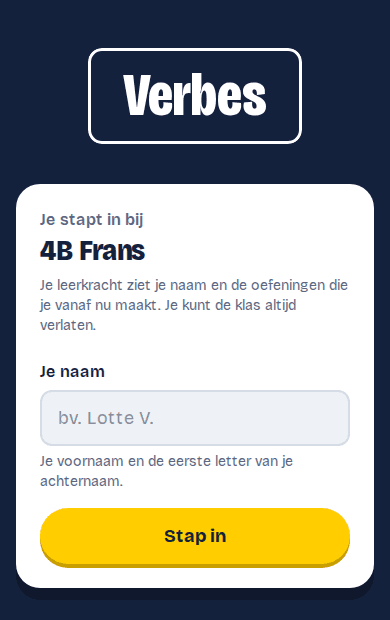
Let op: Zonder account onthoudt alleen dit toestel je voortgang. Wis je je browsergegevens of wissel je van toestel, dan ben je je resultaten kwijt. Je kunt je gastaccount altijd omzetten naar een echt account (zie Je account).
Verbes op je beginscherm zetten
- Android en computer (Chrome, Edge): op de oefenpagina verschijnt de melding Zet Verbes op je beginscherm. Tik op Zet op beginscherm.
- iPhone en iPad: open Verbes in Safari, tik op de knop Deel (het vierkantje met de pijl omhoog) en kies Zet op beginscherm.
3Oefenen
Een rit kiezen
Op het tabblad Oefenen kies je wat je wilt oefenen:
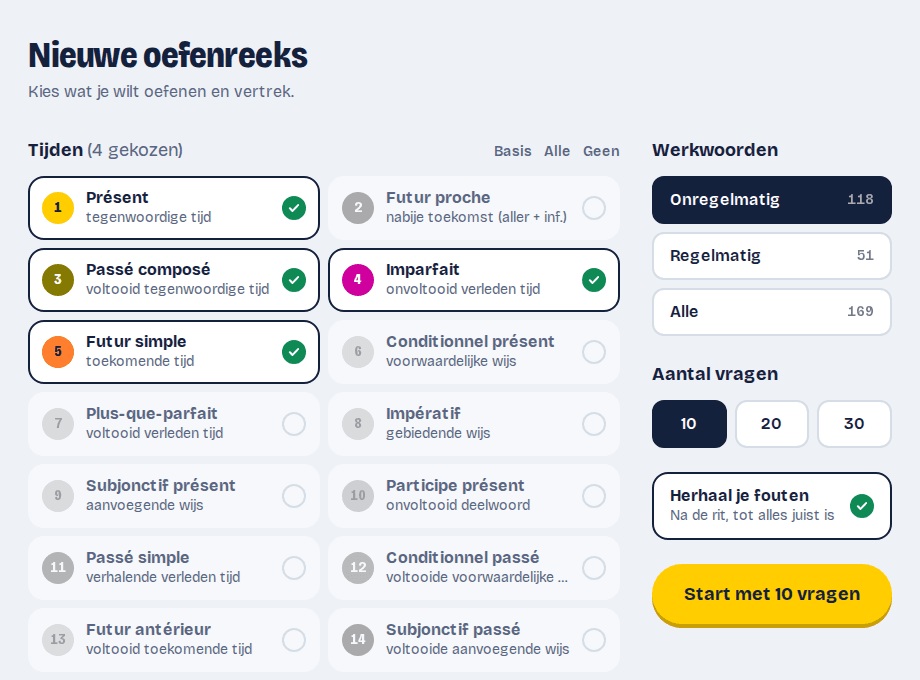
- Tijden: tik de metrolijnen aan die je wilt oefenen. Met Basis kies je de vier tijden die je het eerst leert (présent, passé composé, imparfait en futur simple). Alle en Geen kiezen alles of niets.
- Werkwoorden: onregelmatige, regelmatige of alle werkwoorden.
- Aantal vragen: 10, 20 of 30.
- Herhaal je fouten: staat standaard aan. Zie De herhaalronde.
Tik daarna op Start.
Leer je nog niet alle tijden? Kies bij Instellingen (via de link onder Tijden, of via je account) welke tijden je wilt zien. Alleen die staan dan bij Oefenen, en alleen daaruit komen je vragen. Leergroepen van je leerkracht houden hun eigen tijden.
De helft van de vragen komt uit moeilijke vormen: vormen die je niet zomaar uit het infinitief kunt afleiden, zoals je viens, je ferai, j'ai pris of nous mangeons. Je leerkracht kan daar zelf vormen bij zetten of uithalen.
Oefenen met een leergroep
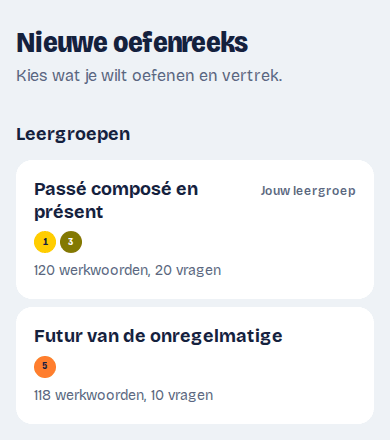
Heeft je leerkracht een leergroep gedeeld met je klas, dan staat die bovenaan bij Oefenen. Een leergroep is een keuze van tijden en werkwoorden, bijvoorbeeld voor een hoofdstuk of een toets.
- Tik op een leergroep. Je ziet welke tijden en werkwoorden erin zitten en hoeveel vragen een rit telt.
- Tik op Start. Je leerkracht ziet elke rit die je met een leergroep maakt, met je score. Je mag een leergroep zo vaak oefenen als je wilt.
- Soms zet je leerkracht de herhaalronde verplicht aan. Dan kun je ze niet uitzetten.
- Met Vrij oefenen ga je terug naar je eigen keuze.
Een vraag beantwoorden
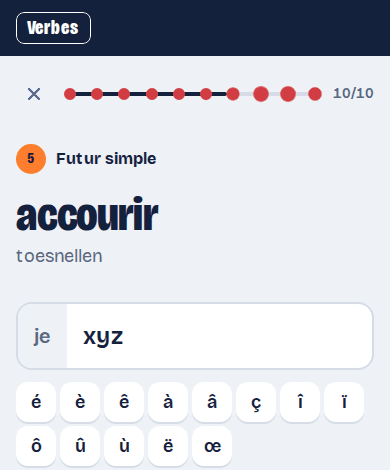
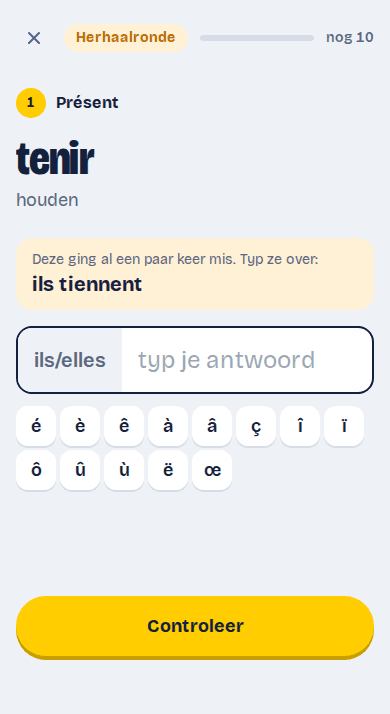
Bovenaan zie je de tijd (met haar metrolijn), het werkwoord en de Nederlandse vertaling. Voor het invulvak staat de persoon, bijvoorbeeld je of que nous.
- Typ de vervoegde vorm en druk op Controleer of op Enter.
- Het onderwerp mag je weglaten of mee typen: suis allée en je suis allée zijn allebei goed.
- Bij il/elle mag je il, elle of on gebruiken. Bij werkwoorden met être is zowel de mannelijke als de vrouwelijke vorm juist.
- Hoofdletters en extra spaties maken niet uit.
- Geen accenten op je toetsenbord? Gebruik de accenttoetsen onder het invulvak (é, è, ê, à, ç, ...).
Na het controleren zie je meteen het resultaat:
- Juist! (groen)
- Bijna: let op de accenten (oranje): alles klopt, behalve een accent.
- Niet juist (rood): de app toont de juiste vorm.
Bovenaan kleuren de haltes van je rit mee: groen, oranje of rood. Met het kruisje linksboven stop je de rit.
De herhaalronde
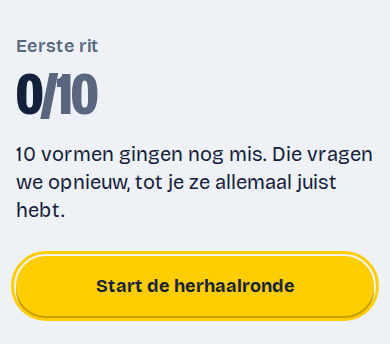
Staat Herhaal je fouten aan, dan volgt na de rit een herhaalronde. Je ziet eerst je score, daarna tik je op Start de herhaalronde.
- Alle vormen die fout waren komen opnieuw, ook die met enkel een accentfout.
- Heb je een vorm opnieuw fout, dan schuift hij achteraan in de rij en komt hij later nog eens terug.
- Ging een vorm al drie keer mis, dan toont de app de juiste vorm. Typ ze over om verder te gaan.
- De rit eindigt pas als alles juist is. Bovenaan zie je hoeveel vormen er nog over zijn.
Wat je in de herhaalronde antwoordt, telt niet mee voor je score in Voortgang en voor je leerkracht. Daar telt alleen je eerste poging.
De eindhalte
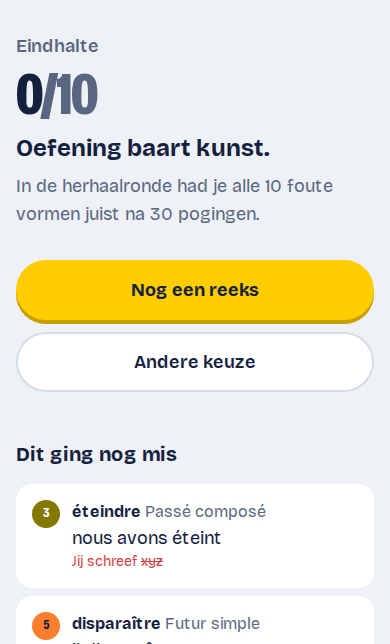
Op het einde zie je je score, hoe de herhaalronde verliep en een lijst Dit ging nog mis met de juiste vormen. Kies Nog een reeks om met dezelfde keuze verder te oefenen, of Andere keuze om iets anders te kiezen.
4Werkwoorden opzoeken
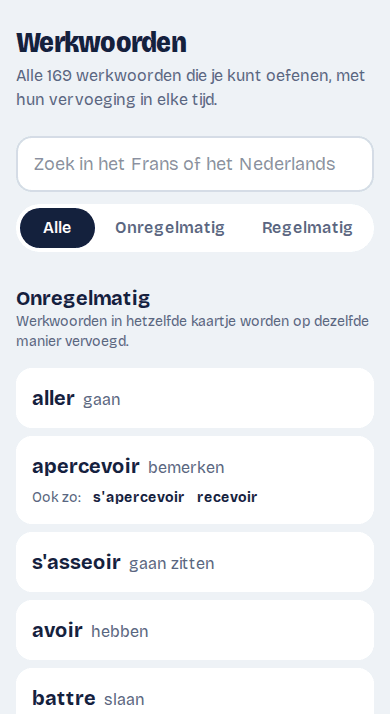
Op het tabblad Werkwoorden vind je alle werkwoorden die je kunt oefenen. Iedereen kan deze lijst bekijken.
- Zoek in het Frans of in het Nederlands, bijvoorbeeld venir of komen.
- Kies Onregelmatig of Regelmatig om de lijst te beperken.
- Onregelmatige werkwoorden die op dezelfde manier vervoegd worden, staan samen op één kaartje (Ook zo:). Ken je venir, dan ken je ook devenir en revenir.
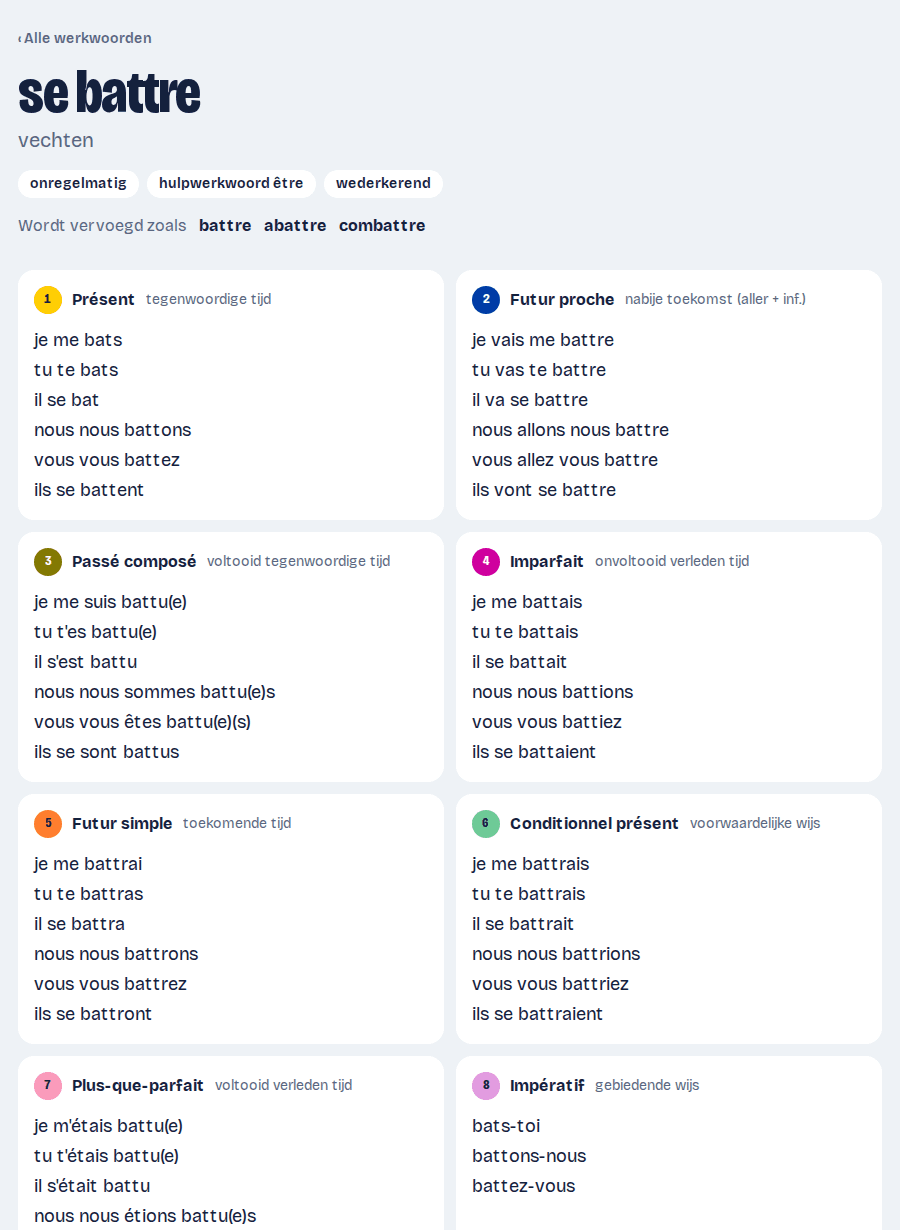
Tik op een werkwoord om het in alle 14 tijden te zien, met het hulpwerkwoord en of het wederkerend is. Een oranje bolletje naast een vorm betekent: moeilijke vorm, die komt vaker terug bij het oefenen. Een doorstreepte vorm wordt niet gevraagd, omdat je leerkracht ze uitgezet heeft.
Zo lees je de tabel: Bij werkwoorden met être staat het voltooid deelwoord met haakjes, bijvoorbeeld je suis allé(e). Is het onderwerp vrouwelijk, dan schrijf je de letters tussen haakjes ook: je suis allée, nous sommes allées.
Waar komen de werkwoorden vandaan?
De werkwoordenlijst zit niet in een database, maar is in de app zelf ingebouwd. Per werkwoord staan er alleen de basisgegevens: het infinitief, de vertaling, het hulpwerkwoord en, voor onregelmatige werkwoorden, de vormen die je niet kunt voorspellen (bij venir bijvoorbeeld je viens, de stam viendr- en het deelwoord venu). Alle 14 tijden berekent de app daaruit met de vervoegingsregels van het Frans.
Zo zijn alle tijden van een werkwoord altijd met elkaar in overeenstemming, en worden de regels automatisch getest. Een werkwoord in de vaste lijst toevoegen of verbeteren gebeurt door de beheerder van Verbes. Leerkrachten kunnen wel eigen werkwoorden toevoegen voor hun klassen (zie Eigen werkwoorden toevoegen). Die staan bovenaan de lijst, onder Eigen werkwoorden.
5Je voortgang
Op het tabblad Voortgang zie je hoe je ervoor staat:
- Dagreeks: hoeveel dagen na elkaar je geoefend hebt. Oefen vandaag om je reeks te houden.
- Hoeveel antwoorden je gaf en welk percentage juist was.
- Per tijd: je percentage juist voor elke metrolijn. Zo zie je welke tijden je nog moet oefenen.
- Lastigste werkwoorden: de werkwoorden die het vaakst mis gaan.
Alleen je antwoorden uit de rit zelf tellen mee, niet die uit de herhaalronde.
6Klassen voor leerlingen
Op het tabblad Klas zie je in welke klassen je zit.
- Instappen met een code: vul de code in die je van je leerkracht kreeg en tik op Stap in.
- Je leerkracht ziet je naam en de oefeningen die je maakt vanaf het moment dat je instapt. Wat je vroeger oefende, ziet je leerkracht niet.
- Met Verlaten stap je uit een klas. Je leerkracht ziet je oefeningen dan niet meer. Je eigen voortgang blijft bewaard.
7Klassen voor leerkrachten
Een klas maken
- Log in met je account (met e-mailadres).
- Ga naar het tabblad Klas. Onder Lesgeven vul je de naam van je klas in, bijvoorbeeld 4B Frans.
- Tik op Maak klas.
Leerlingen uitnodigen
Bovenaan het klasoverzicht staat de uitnodiging met de klascode van zes tekens.
- Kopieer link kopieert een link die je kunt delen via Smartschool, e-mail of chat.
- Toon groot toont de code over het hele scherm, handig voor het digitale bord.
- Leerlingen openen de link of vullen de code in op hun tabblad Klas. Ze hebben geen account nodig.
Het klasoverzicht
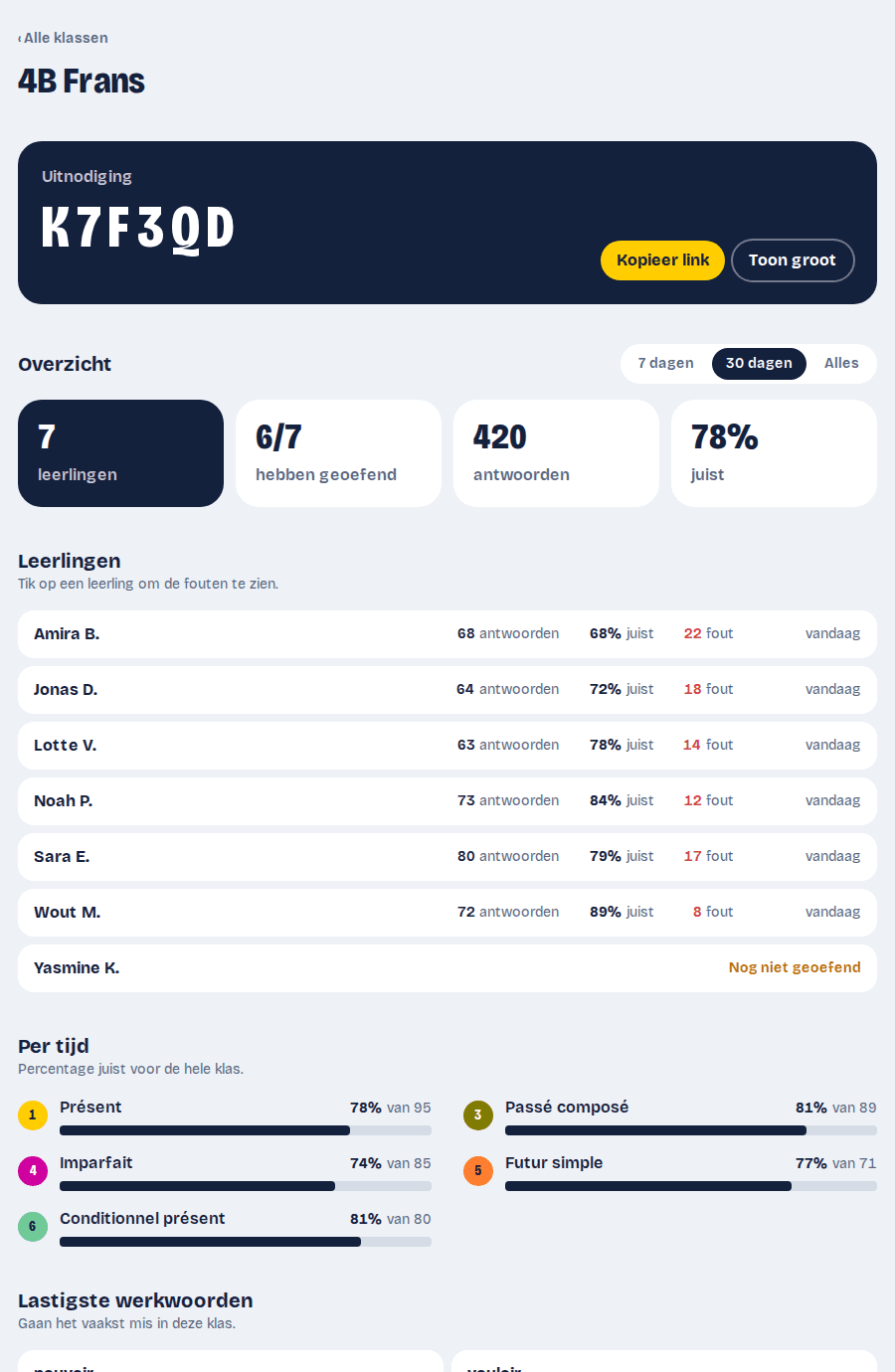
Kies bovenaan de periode: 7 dagen, 30 dagen of Alles. Daaronder zie je:
- Overzicht: het aantal leerlingen, hoeveel er geoefend hebben, het aantal antwoorden en het percentage juist.
- Leerlingen: per leerling het aantal antwoorden, het percentage juist, het aantal fouten en wanneer hij of zij laatst oefende. Wie nog niets deed, krijgt Nog niet geoefend.
- Per tijd: het percentage juist voor de hele klas, per metrolijn.
- Lastigste werkwoorden: de werkwoorden die in de klas het vaakst mis gaan.
- Struikelvormen: de vormen met het hoogste foutpercentage, met meteen de knoppen Moeilijk, Normaal en Nooit (zie Moeilijke vormen kiezen).
- Recente fouten: wie wat fout schreef, met het juiste antwoord.
Leergroepen
Een leergroep is een keuze van tijden en werkwoorden die je deelt met een of meer klassen, bijvoorbeeld voor een hoofdstuk of als voorbereiding op een toets. Je leerlingen zien ze bovenaan bij Oefenen.
- Ga naar het tabblad Klas en tik onder Leergroepen op Nieuwe leergroep.
- Geef een naam en kies de tijden.
- Kies de werkwoorden: alle onregelmatige, alle regelmatige, een of meer families (werkwoorden die op dezelfde manier vervoegd worden, zoals venir, devenir en revenir) en/of losse werkwoorden die je opzoekt.
- Kies het aantal vragen per rit (10, 20 of 30), of de herhaalronde verplicht is, en met welke klassen je de leergroep deelt.
- Tik op Leergroep maken.
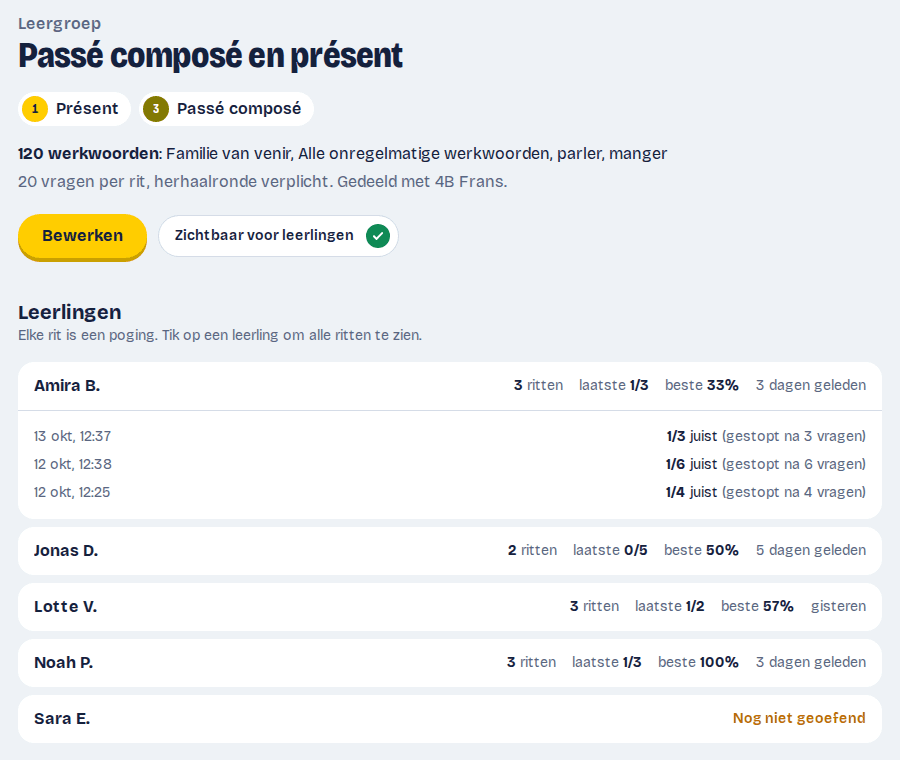
Op de pagina van een leergroep zie je per leerling elke rit (elke poging) met datum en score, en de struikelvormen binnen die leergroep. Met Bewerken pas je de leergroep aan. Met Zichtbaar voor leerlingen verberg je ze tijdelijk, bijvoorbeeld na een hoofdstuk, zonder iets te verliezen. In het klasoverzicht zie je per leergroep hoeveel leerlingen ermee geoefend hebben.
Eigen werkwoorden toevoegen
Mist er een werkwoord? Voeg het zelf toe. Jij en de leerlingen van je klassen kunnen het dan opzoeken en oefenen: bij het vrij oefenen (onder Onregelmatig of Regelmatig, en Alle) en in je leergroepen.
- Ga naar het tabblad Werkwoorden en tik op Eigen werkwoord toevoegen.
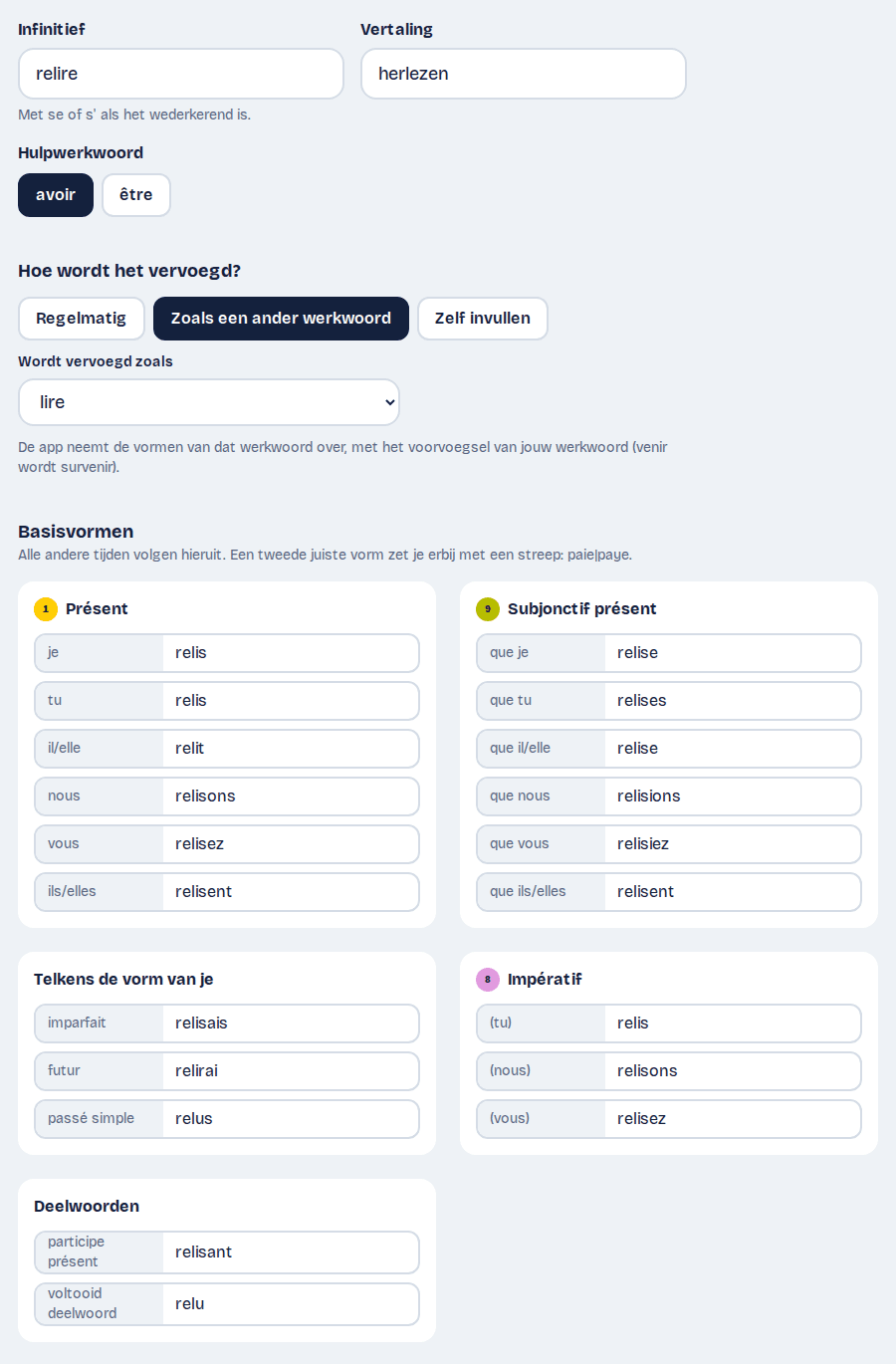
- Vul het infinitief in (met se of s' als het wederkerend is), de vertaling en het hulpwerkwoord.
- Kies hoe het vervoegd wordt: Regelmatig (volgens -er, -ir zoals finir, of -re zoals vendre), Zoals een ander werkwoord (bv. survenir zoals venir: de app zet het voorvoegsel voor alle vormen) of Zelf invullen.
- Kijk de basisvormen na en pas aan wat niet klopt: de présent, de subjonctif, de impératif, de je-vorm van de imparfait, de futur en de passé simple, en de deelwoorden. Alle andere tijden volgen daaruit. Onderaan zie je meteen hoe alle 14 tijden eruitzien.
- Tik op Werkwoord toevoegen.
Op de pagina van je werkwoord vind je Bewerken en Verwijderen. Antwoorden die al gegeven zijn, houden hun beoordeling. Ook de standaardlijst van moeilijke vormen werkt voor je eigen werkwoorden.
Moeilijke vormen kiezen
De helft van de vragen in een rit komt uit moeilijke vormen. Verbes heeft een standaardlijst met vormen die je niet zomaar uit het infinitief afleidt: een wisselende stam (je viens, nous venons), uitzonderlijke vormen (vous faites), spellingwijzigingen (nous mangeons, j'achète), een onregelmatige stam in de futur (je viendrai), een onregelmatig deelwoord (pris, vu) en wederkerende werkwoorden in de samengestelde tijden (elle s'est levée).
Je kunt die lijst aanpassen voor de leerlingen van al je klassen:
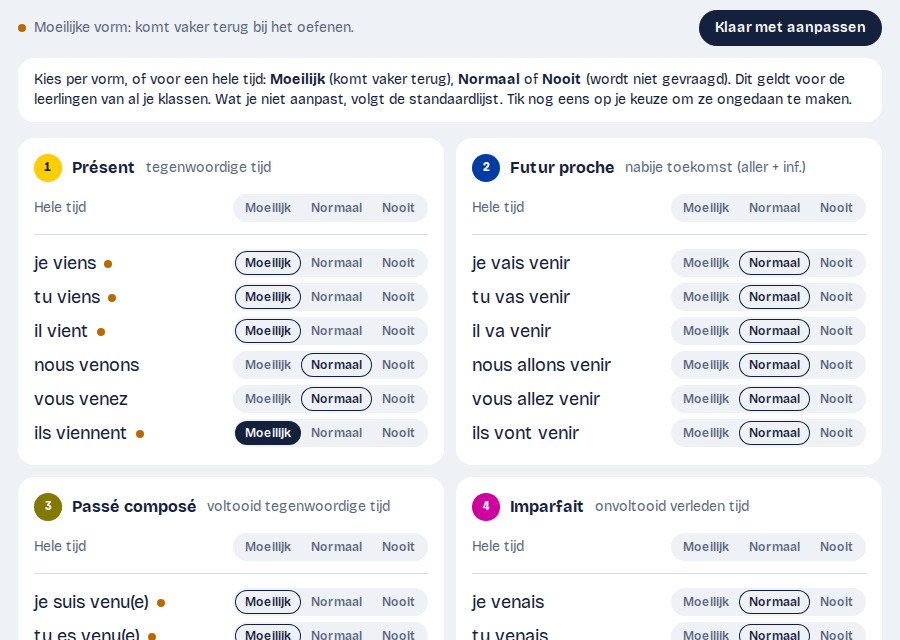
- Open een werkwoord op het tabblad Werkwoorden en tik op Moeilijke vormen aanpassen.
- Kies per vorm Moeilijk (komt vaker terug), Normaal of Nooit (wordt niet gevraagd). Met Hele tijd kies je in één keer voor alle vormen van een tijd.
- Tik nog eens op je keuze om ze ongedaan te maken. Dan geldt weer de standaardlijst.
Een omrande knop toont wat nu geldt (de standaardlijst of je keuze voor de hele tijd), een gevulde knop is je eigen keuze. Al je keuzes vind je terug op het tabblad Klas, onder Moeilijke vormen. Zit een leerling in klassen van verschillende leerkrachten, dan telt elke keuze om een vorm uit te zetten.
Eén leerling bekijken
Tik op de naam van een leerling. Je ziet dan zijn of haar resultaten per tijd, de lastigste werkwoorden en de 100 recentste fouten met het juiste antwoord. Met Uit de klas halen verwijder je de leerling uit je klas.
Een klas verwijderen
Onderaan het klasoverzicht staat Klas verwijderen. De leerlingen worden dan uit de klas gehaald. Hun eigen oefeningen blijven wel bewaard in hun account.
Goed om te weten: Je ziet enkel oefeningen van na het instappen, en antwoorden uit de herhaalronde tellen niet mee in de cijfers. Zo zie je wat een leerling bij de eerste poging kan.
8Je account
Tik rechtsboven op je naam om naar je account te gaan. Oefen je zonder account, dan staat daar de knop Bewaar je voortgang.
Een gastaccount bewaren
Ben je zonder account in een klas gestapt? Dan zie je Bewaar je voortgang. Zo zet je je gastaccount om naar een echt account, zonder iets te verliezen:
- Vul je e-mailadres in en tik op Stuur bevestigingslink.
- Open de link in de e-mail.
- Kies een wachtwoord van minstens 8 tekens en tik op Wachtwoord opslaan.
Vanaf nu kun je op elk toestel inloggen en blijven je resultaten en klassen bewaard.
Instellingen
Via Instellingen op je accountpagina kies je welke tijden je ziet bij zelf oefenen. Die keuze geldt op elk toestel waarop je inlogt.
Wachtwoord wijzigen en uitloggen
- Onder Nieuw wachtwoord kies je een ander wachtwoord.
- Met Uitloggen meld je je af. Heb je nog geen account (gast), dan vraagt de app eerst of je zeker bent: na het uitloggen kun je niet meer terug naar je voortgang.
9Problemen en vragen
- Ik krijg geen bevestigingsmail.
- Kijk in je map met ongewenste e-mail. Wacht ook even: er kunnen maar een beperkt aantal mails per uur verstuurd worden. Probeer het na een tijdje opnieuw.
- Ik ben mijn wachtwoord vergeten.
- Een knop om je wachtwoord opnieuw in te stellen komt binnenkort. Neem in tussentijd contact op met de beheerder van Verbes.
- Ik zie: Instappen zonder account staat nog niet aan.
- Instappen zonder account moet nog aangezet worden door de beheerder. Log tot dan in met een account.
- Ik zie: Er stappen nu veel leerlingen tegelijk in.
- Als een hele klas tegelijk instapt, kan dat even te veel zijn. Wacht een minuut en probeer opnieuw.
- Deze code bestaat niet.
- Kijk de code nog eens na. Let op: de code bevat nooit de cijfers 0 en 1 of de letters O, I en L.
- Mijn antwoord was volgens mij juist, maar werd fout gerekend.
- Kijk na of je het juiste hulpwerkwoord gebruikte en of het deelwoord klopt. Denk je nog steeds dat de app zich vergist, meld het dan aan je leerkracht of aan de beheerder.
- Ik ben mijn resultaten kwijt.
- Oefende je zonder account, dan staan je resultaten alleen op het toestel en in de browser waar je instapte. Zet je gastaccount daarom zo snel mogelijk om naar een account.